
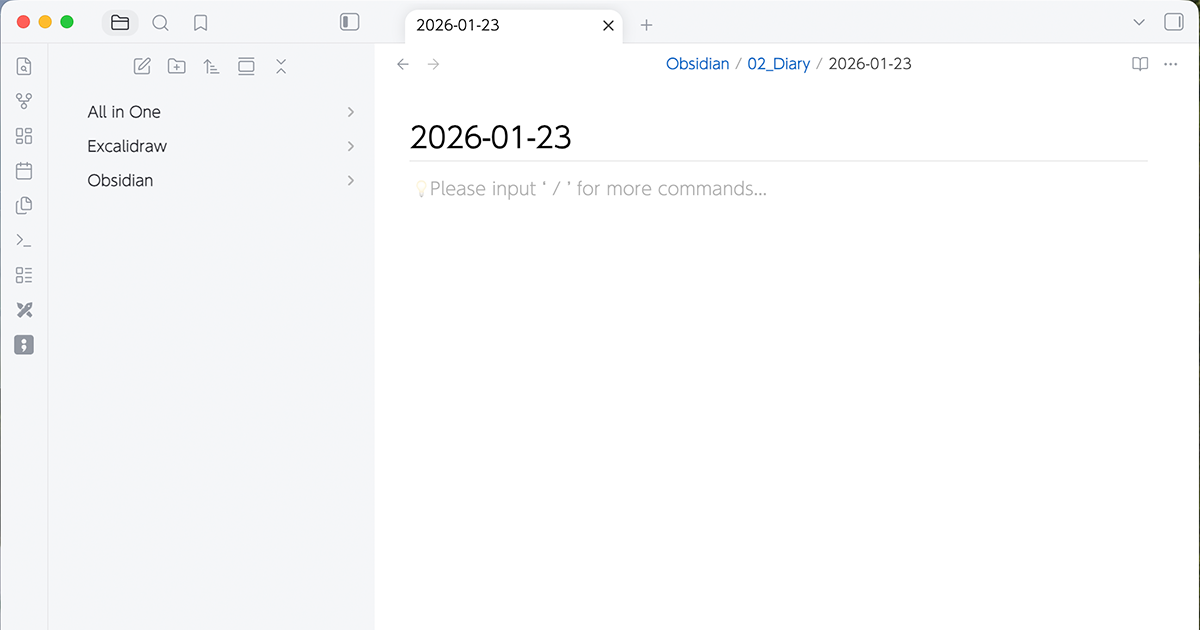
Obsidian(オブシディアン)に「デイリーノート」という機能があります。
「デイリーノート」はタイトルが日付になるので、ちょっとしたメモだったり、ToDoリストだったり、まなびの記録、日記という使い方まで自由に使えるのでおすすめです。
「デイリーノート」はコアプラグインのひとつ
「デイリーノート」は、その日の日付をタイトルにしてノートを作成します。
デフォルトで設定されているコアプラグインという機能で、任意でオンオフができます。
通常はデフォルトでオンになっています。
ちなみにコミュニティプラグインというのがあり、非公式の外部プラグインを必要に応じてインストールすることで機能を拡張していきます。
設定は、メニュー「Obsidian」>「References」、ショートカット「command⌘+,」、ファイルメニューの下「歯車アイコン」のいずれかで設定画面を開きます。
設定画面のオプションという文字の下に、7番目に「コアプラグイン」という項目があります。ここを開くと15番目くらいに、「デイリーノート」という項目があります。
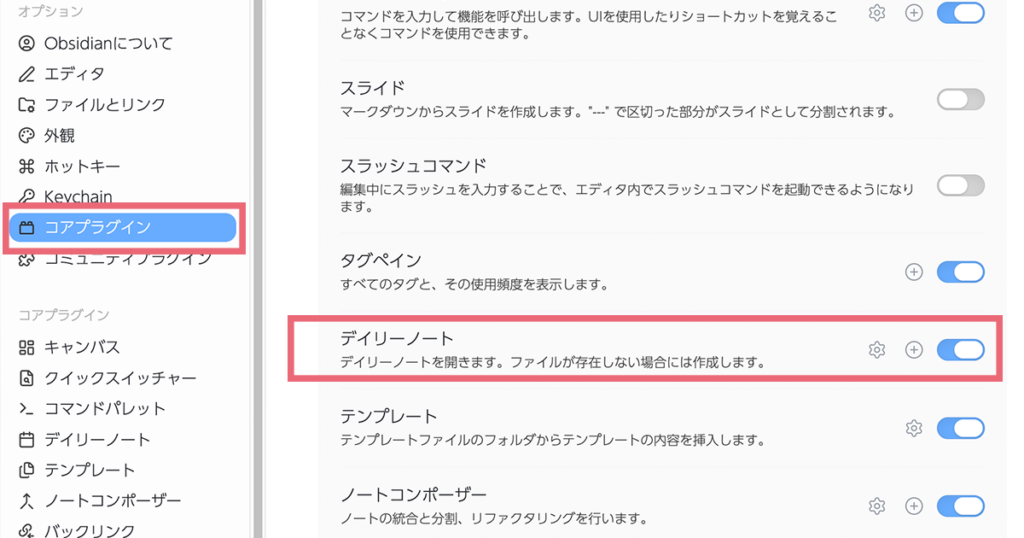
ここがオンになっていれば有効です。
「デイリーノート」の設定
ここで2点ほど設定しておく必要があります。
デイリーノートの列にある歯車アイコンをクリックします。
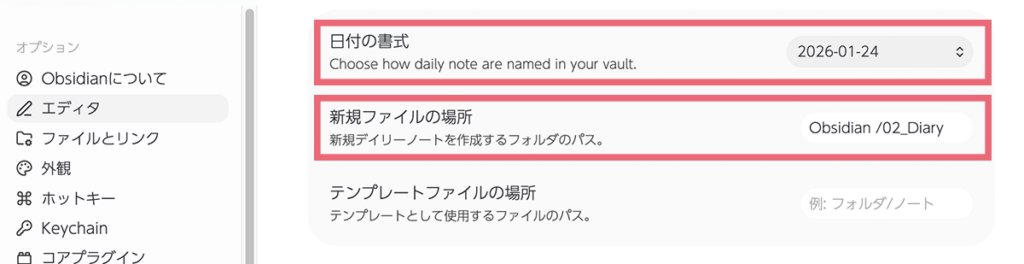
最低限、「日付の書式」と「新規ファイルの場所」を設定しましょう。
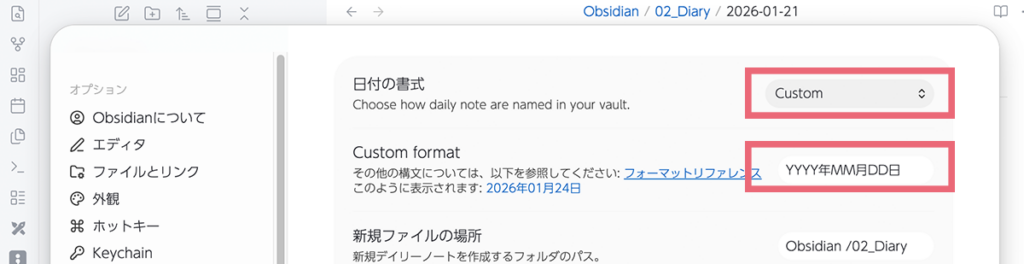
「日付の書式」を設定しよう!
「日付の書式」は、通常「YYYY-MM-DD」となっていて、例えばタイトルは「2026-01-21」と表示されます。これが一般的でおすすめ。
「日付の書式」で「Custom」を選択して、例えば、「YYYY年MM月DD日」とすれば、「2026年01月21日」とすることもできます。
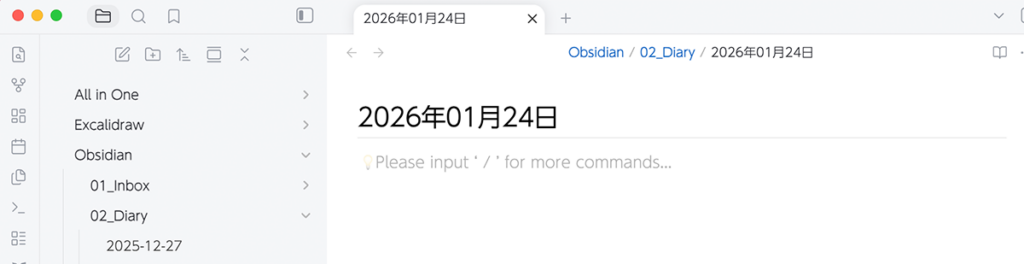
「2026年01月24日」というタイトルの新規ノートが作成されました。
「新規ファイルの場所」を設定しておくのは超重要!
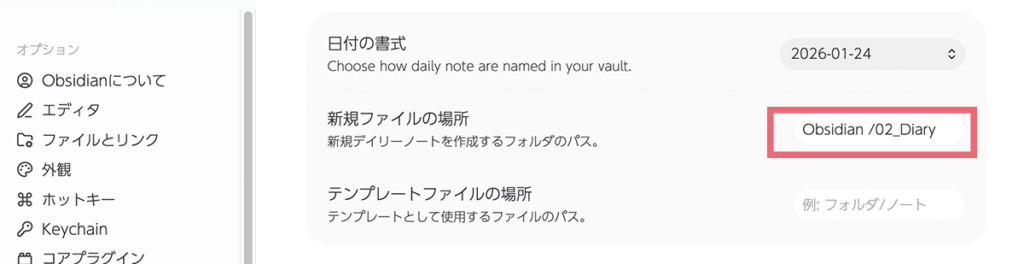
次に「新規ファイルの場所」を設定します。
これを設定しておかないと、フォルダメニューの左下にどんどん「デイリーノート」がたまって煩雑になります。
例えば、「0:inbox」とか、「0:dairy」というフォルダを作って管理するのがいいでしょう。
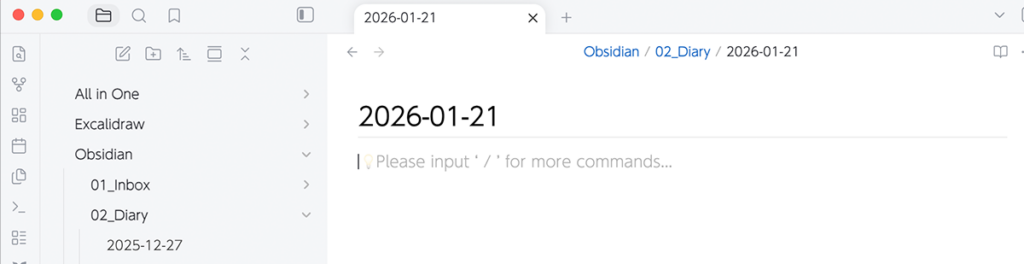
新規作成すると、以下のように設定したフォルダ内に「デイリーノート」が保存されるようになります。
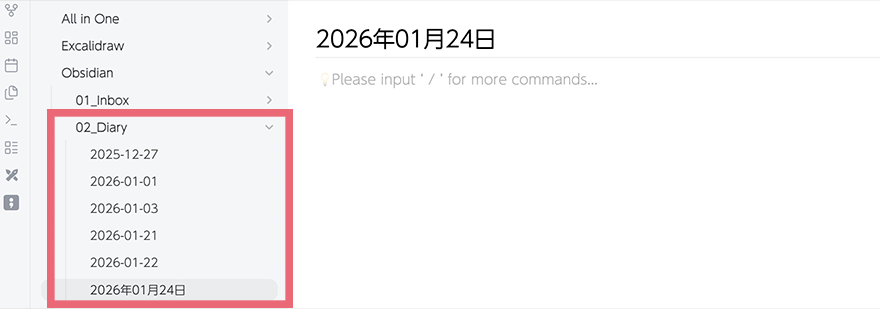
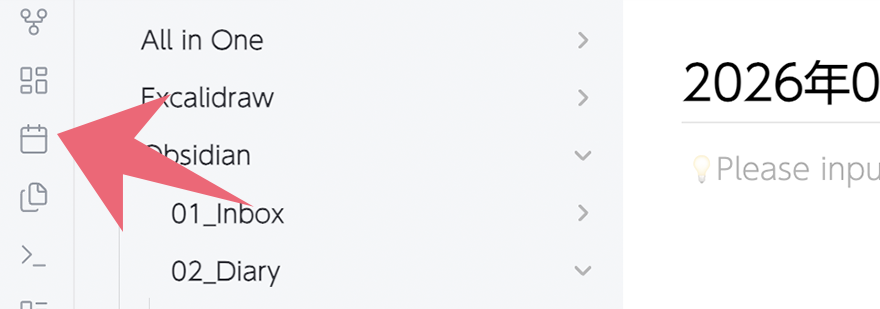
新規作成は、左メニューのカレンダーアイコンをクリックします。
「デイリーノート」は、その日の出来事や感情、学びを記録する非公開日記などさまざまな用途で使えますね。
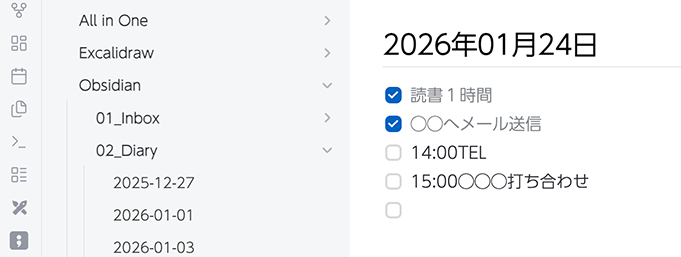
ハイフン 半角 [ 半角 ] 半角と入力すると、チェックボックスができ、マウスでクリックすると、チェックが入ります。

タスク管理やToDoリストに使えるので覚えておくと便利です。
まとめ
「デイリーノート」は、ちょっとしたアイディアをメモする感覚で、さっと立ち上げて記録できるので重宝します。あまり形を決めないで、どんどん使って、自分のやり方を見つけていくのがよさそうですね。